 Italian



Introduzione ad Ashampoo Photo Optimizer 9
Che cos'è Ashampoo Photo Optimizer 9?
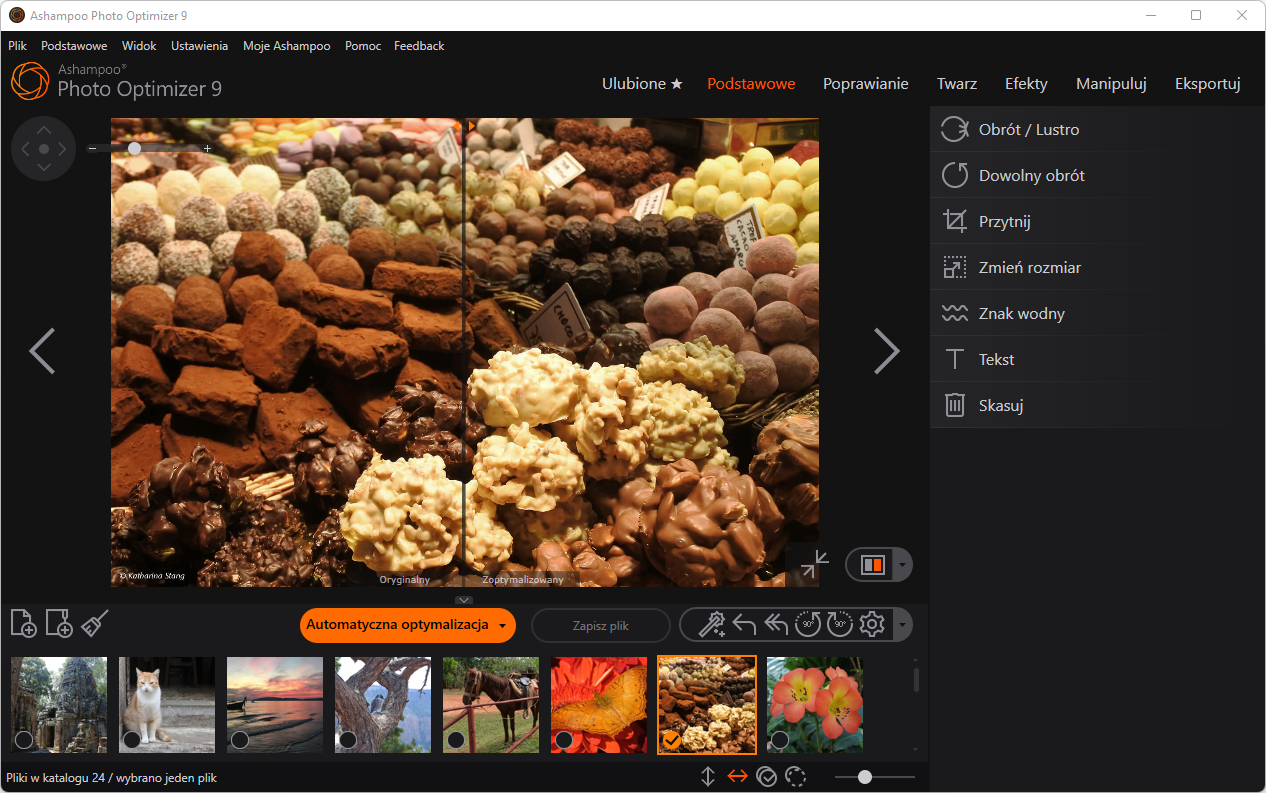
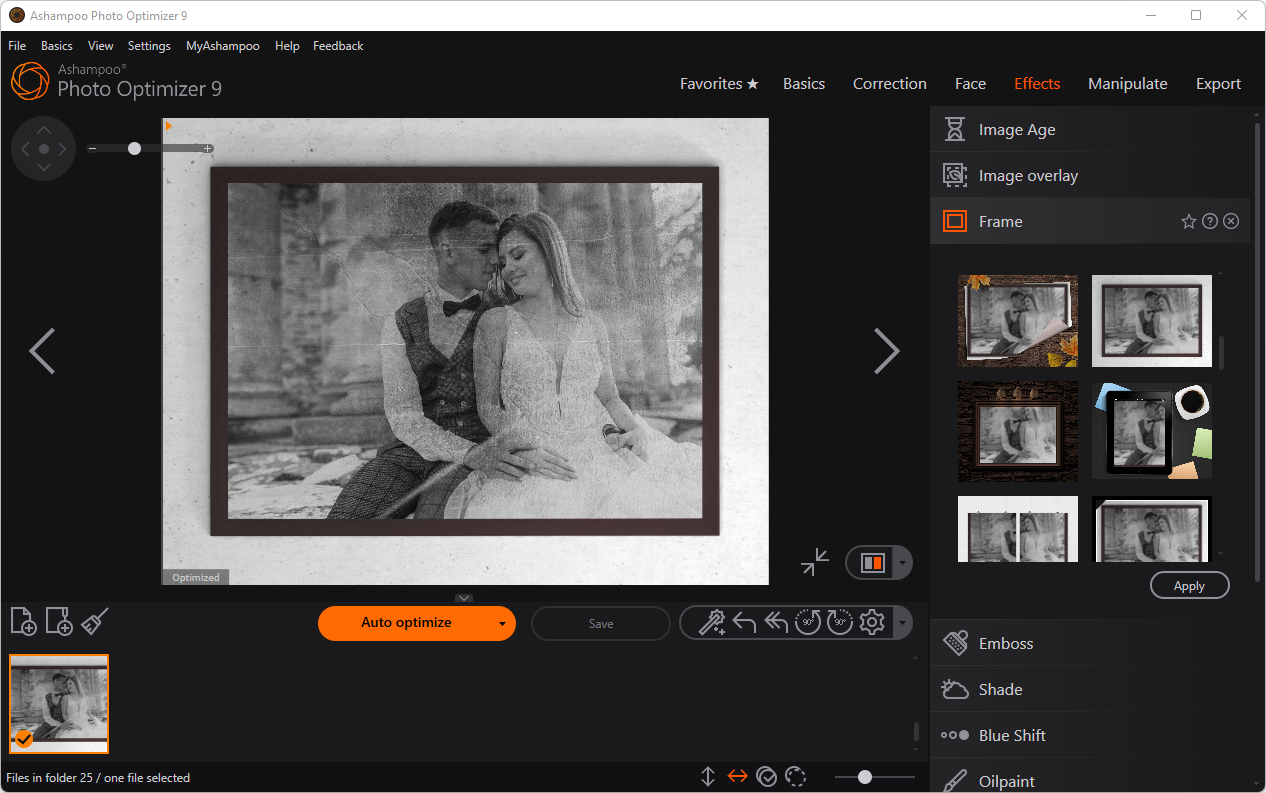
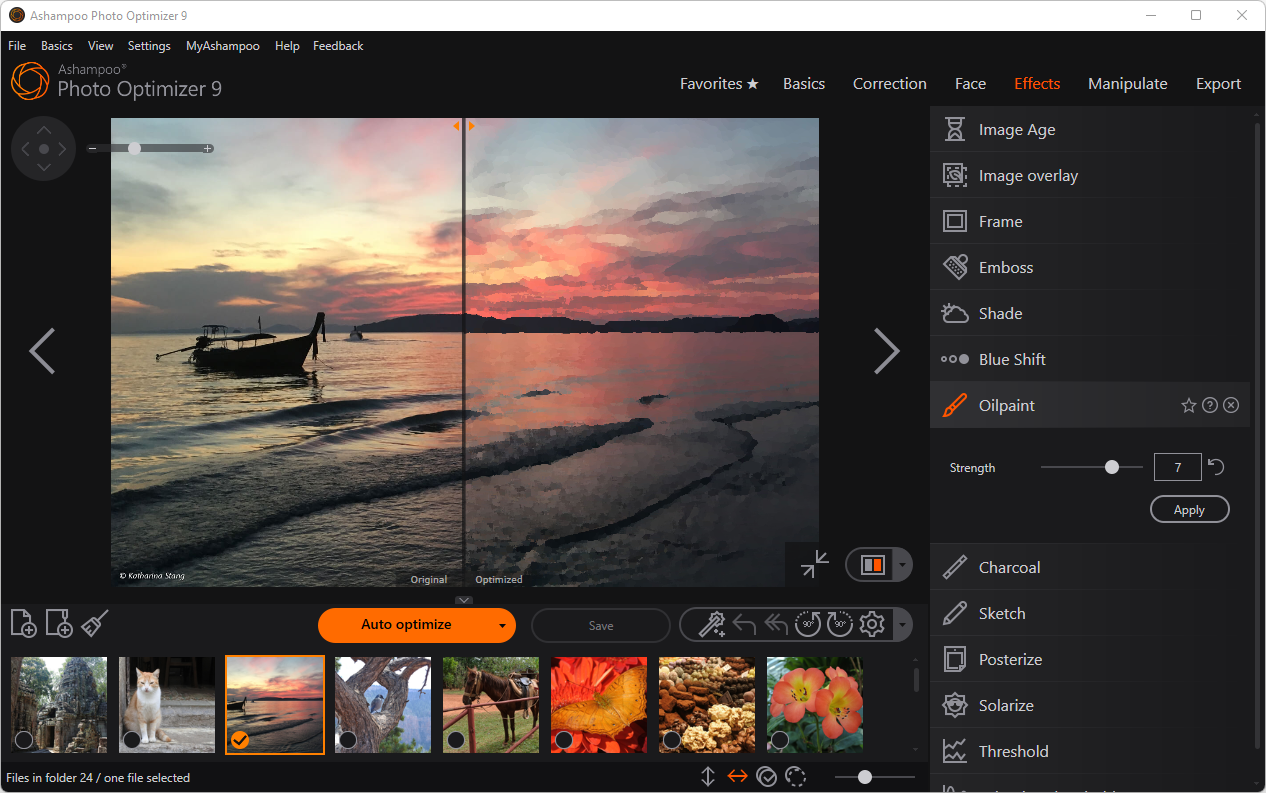
Ashampoo Photo Optimizer 9 è un software di fotoritocco pensato per gli utenti che desiderano miglioramenti rapidi e di qualità professionale. Combina l'ottimizzazione con un clic con strumenti di modifica manuale, rendendolo adatto a principianti, fotografi amatoriali e chiunque gestisca ampie raccolte di foto.
Caratteristiche principali di Ashampoo Photo Optimizer 9
-
Ottimizzazione con un clic: migliora automaticamente luminosità, contrasto, bilanciamento del colore e nitidezza.
-
Elaborazione batch: modifica più foto contemporaneamente per la massima efficienza.
-
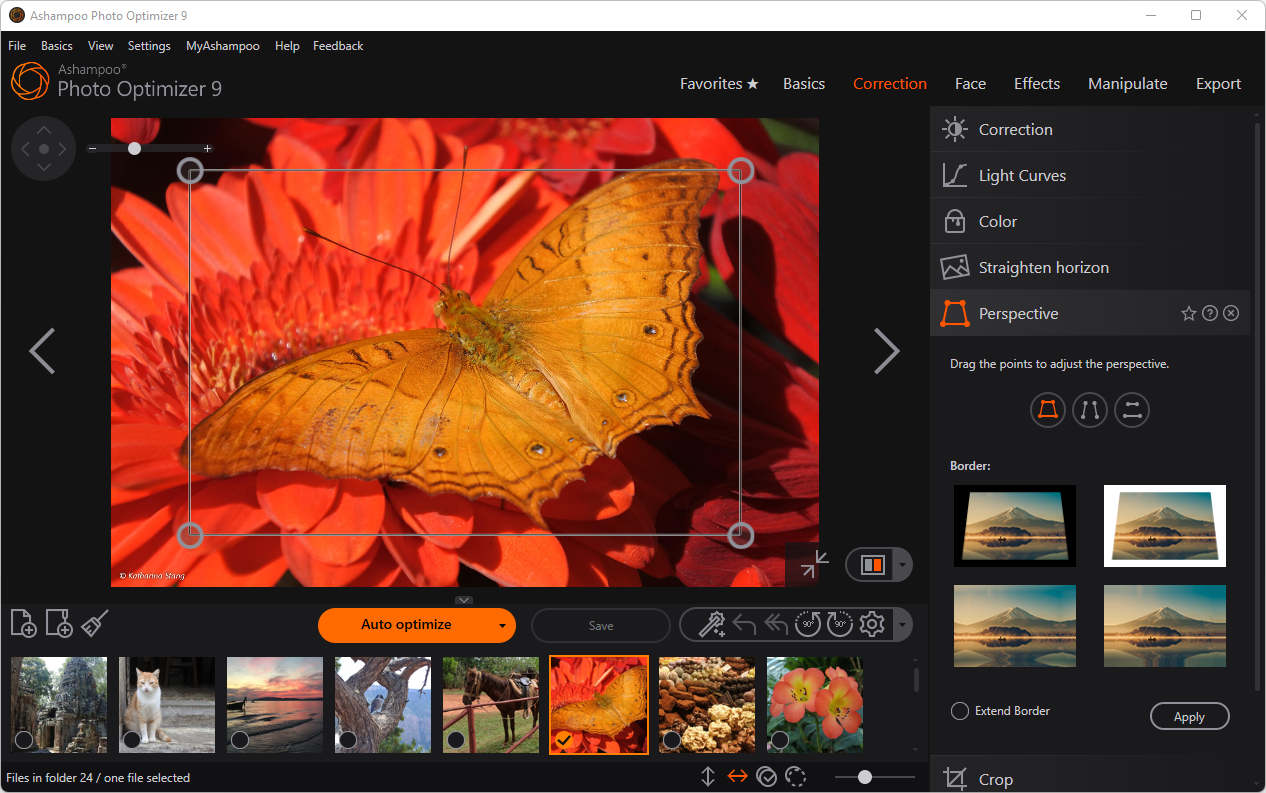
Regolazioni manuali: regola con precisione l'esposizione, la saturazione e la temperatura del colore.
-
Strumenti di ritocco: rimuovi gli occhi rossi, correggi le imperfezioni, ritaglia e raddrizza gli orizzonti.
-
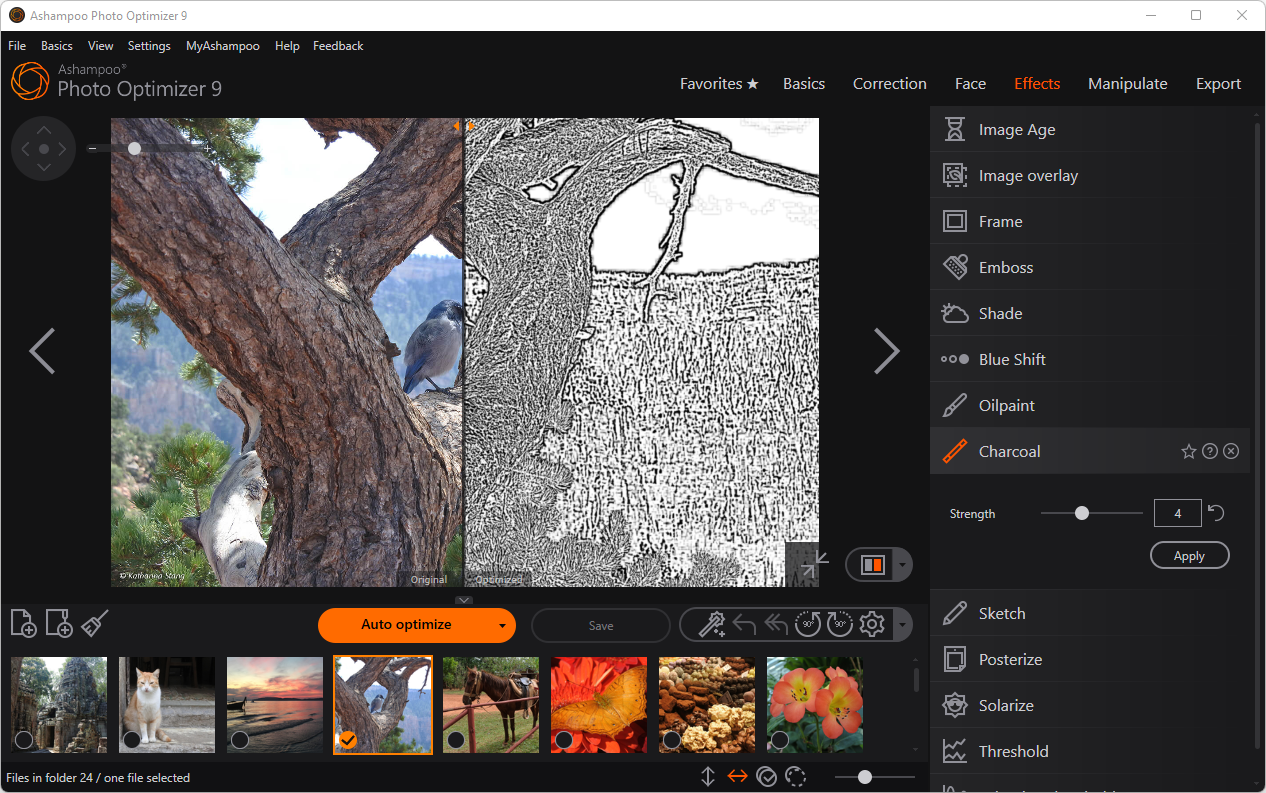
Filtri ed effetti creativi: applica stili e filtri artistici per risultati unici.
-
Modifica non distruttiva: ripristina le immagini originali in qualsiasi momento con le opzioni di backup e ripristino.
-
Interfaccia intuitiva: design pulito e moderno per una navigazione semplice.
Requisiti di sistema
-
Windows 10 o Windows 11
-
Sistema operativo a 64 bit consigliato
-
Minimo 4 GB di RAM
-
Connessione Internet richiesta per l'attivazione
Vantaggi dell'utilizzo di Ashampoo Photo Optimizer 9
-
Risparmia tempo grazie al miglioramento automatico delle foto.
-
Fornisce risultati di qualità professionale senza competenze di editing avanzate.
-
Gestisce in modo efficiente grandi raccolte di foto tramite elaborazione batch.
-
Offre flessibilità creativa con filtri e controlli manuali.
Chi dovrebbe usare Ashampoo Photo Optimizer 9?
-
Utenti occasionali che desiderano rapidi miglioramenti delle foto.
-
Fotografi amatoriali alla ricerca di strumenti di editing semplici ma efficaci.
-
Chiunque gestisca grandi raccolte di foto e apprezzi la velocità e l'efficienza.
Come attivare Ashampoo Photo Optimizer 9
Passaggio 1: installare il software
-
Scarica Ashampoo Photo Optimizer 9 dal sito Web ufficiale di Ashampoo o da Microsoft Store.
-
Eseguire il file di installazione per avviare l'installazione.
Passaggio 2: inserisci la chiave di licenza
-
Durante l'installazione ti verrà chiesto di inserire la tua chiave di licenza.
-
Se hai ricevuto la chiave via e-mail o tramite download digitale, copiala negli appunti.
-
Incolla la chiave di licenza nel campo di attivazione.
Passaggio 3: Attiva il software
-
Fai clic su Attiva ora per convalidare la tua chiave di licenza.
-
Una volta convalidata, l'installazione prosegue automaticamente.
Passaggio 4: installazione completa
-
Dopo l'attivazione, fare clic su Avanti per completare il processo di installazione.
-
Il programma sarà ora completamente sbloccato e tutte le funzionalità saranno disponibili.
Nessuna recensione trovata!













Nessun commento trovato per questo prodotto. Diventa il primo a commentare!